Evolve PRO Touch 本体のFW(ファームウェア)の更新方法
Evolve PRO Touch用の最新FW(ファームウェア) のバージョンは V
1.23 です。
本ページでは Evolve PRO Touch にインストールされているナビソフト(FW)をPCを通じて更新する手順と必要なデータファイルを案内します。
スマートフォンからFW更新やゴルフ場データの更新を行いたい方は下記のアプリ連携の記事を参照ください。
【主な修正/改善内容】
| Ver. | 修正/改善内容 |
|---|---|
| 1.23 |
|
| 1.21 |
|
| 1.20 |
|
| 1.19 |
|
| 1.16 |
|
| 1.14 |
|
| 1.13 |
|
| 1.12 |
|
| 1.11 |
|
| 1.10 |
|
| 1.09 |
|
| 1.06 |
|
| 1.05 |
|
| 1.02 |
|
| 1.00 |
|
【ソフトウェア概要】
| 名称 | Evolve PRO Touch 用ソフトウェア修正プログラム |
| 対象製品 | Evolve PRO Touch |
| 使用環境 |
|
| 転載条件 | 許可無く転載不可 |
×close

下記手順は Windows 11で、Microsoft Edge を使用した場合の例です。
1.バージョンの確認方法
クリックで拡大
タップで拡大
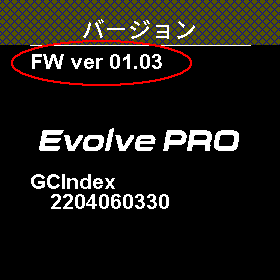
- 「メインメニュー」から「バージョン」を選択すると現在のバージョンを確認することができます。
- 最新バージョンであれば更新の必要はありません。
2. PCと Evolve PRO Touch を充電ケーブルで接続する
先に本体の電源をOFFにしてください。
電源を入れたまま接続した場合、PCで認識することができません。
電源を入れたまま接続した場合、PCで認識することができません。
クリックで拡大
タップで拡大
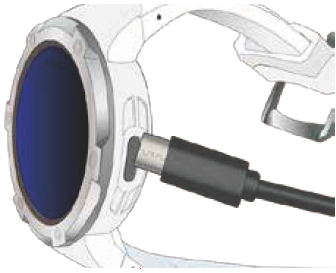
- 本体背面の端子に、通信/充電用USBケーブルのマグネット端子を合わせます。
※ 更新前に、充分に充電を行ってください。
クリックで拡大
タップで拡大
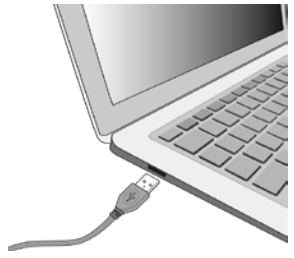
- 次に、通信/充電用ケーブルのUSB端子部分をPCに接続してください。
クリックで拡大
タップで拡大
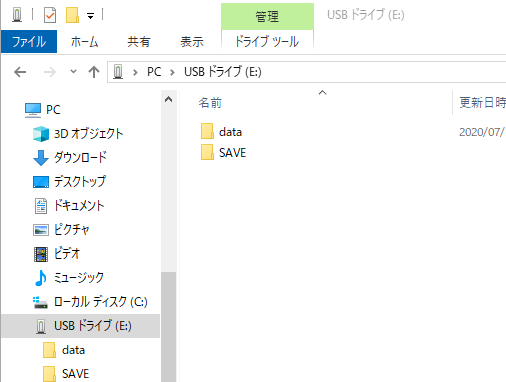
- 正常に認識されると、製品本体のフォルダが見えるようになります。
- ※OSや、お客様の環境によって、ドライブや見え方は異なります。
3. ソフトウェア・アップデートファイルをダウンロード
- ソフトウェアが圧縮されているZIPファイルをダウンロードします。
- 左のダウンロードボタンをクリックしてダウンロードしてください。
4. 本体にデータをコピーする
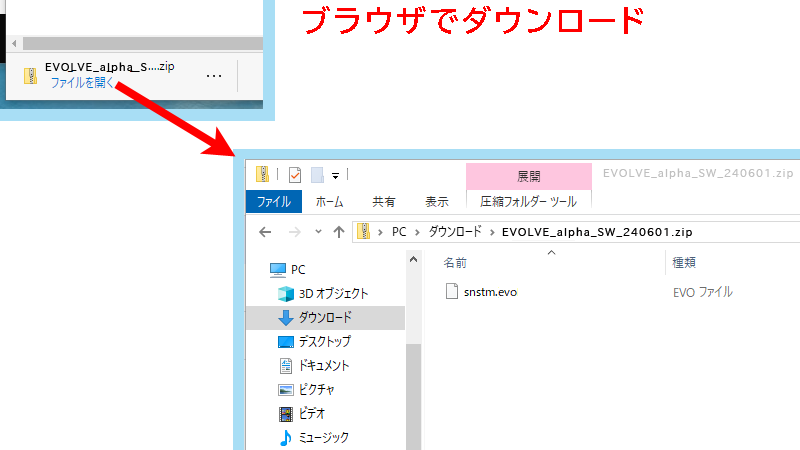
クリックで拡大
タップで拡大
- ダウンロードしたZIPファイルの中身を参照します。
(ダウンロードファイルは機種名_SW_[日付].zip というファイル名になります)
ZIPファイルの中身を参照するには、別途ソフトウェアが必要な場合があります。
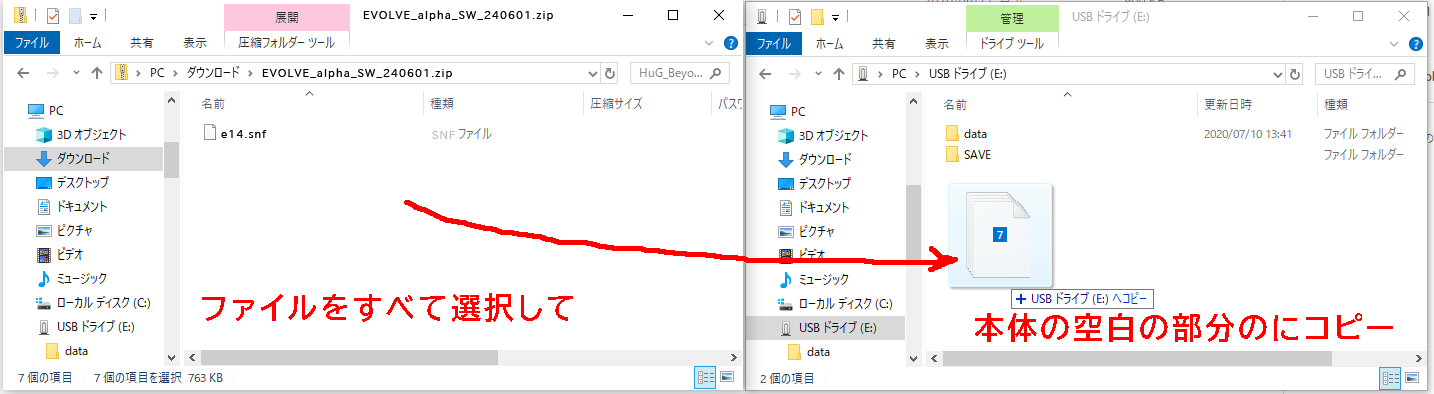
クリックで拡大
タップで拡大
- 製品本体のフォルダに、ZIPファイルの中身をコピーします。
- 完了までお待ちください。
5. ソフトウェア更新
- コピー完了後、充電器から本体を取り外すと、自動的にソフトウェアの更新が行われます。
- 完了したら、「メインメニュー」の「バージョン」画面で、バージョンをご確認ください。
※ 特定のバージョンアップでは、設定値が初期化され、起動時に言語設定
その他の再設定が必要になります。ほかの設定値も初期値に戻っていますので、お手数ですが再設定をお願いします。
※ ファームウェア更新後、起動に失敗する場合は、右上、右下ボタンを同時に10秒ほど押し続けてみてください。(再起動処理に なります)
※ ファームウェア更新後、起動に失敗する場合は、右上、右下ボタンを同時に10秒ほど押し続けてみてください。(再起動処理に なります)
以上で最新のファームウェア(sw)への更新作業は全て完了です。